Ein Test in Moodle entsteht in vier Schritten: Aktivität Test anlegen, Einstellungen festlegen, Fragen hinzufügen, in der Vorschau prüfen. Seit Moodle 5.0 liegen Fragen nicht mehr in einer einzigen Fragensammlung des Kurses, sondern in Sammlungen je Test und in geteilten Sammlungen. Die meiste Arbeit machen die Fragen selbst. Mit einem KI-Tutor im Kurs entstehen sie aus Ihren Unterlagen und passen sich jeder Person an.
Schritt 1: Aktivität Test anlegen
Im Kurs „Bearbeiten“ einschalten, im gewünschten Abschnitt eine Aktivität hinzufügen und „Test“ wählen. Name und Beschreibung eintragen.
Schritt 2: Einstellungen festlegen
Zeit: Öffnungs- und Schließzeit sowie eine Zeitbegrenzung, wenn der Test eine Prüfung simulieren soll.
Versuche und Bewertung: Wie viele Versuche erlaubt sind und welcher zählt, etwa der beste oder der letzte.
Frageverhalten: Ob Lernende die Rückmeldung erst am Ende, direkt nach jeder Frage oder interaktiv mit mehreren Versuchen bekommen. Für Übungstests eignet sich direktes oder interaktives Feedback.
Überprüfungsoptionen: Was Lernende nach dem Versuch sehen: Punkte, richtige Antworten, Rückmeldungen.
Schritt 3: Fragen hinzufügen
Auf der Seite „Fragen“ des Tests gibt es drei Wege (Moodle Docs: Building Quiz):
Neue Frage: Fragetyp wählen, Frage, Antworten und Rückmeldungen eintragen.
Aus der Fragensammlung: vorhandene Fragen auswählen und übernehmen.
Zufallsfrage: Moodle zieht für jeden Versuch Fragen aus einer Kategorie. Innerhalb eines Versuchs wiederholt sich keine Frage.
Verbreitete Fragetypen sind Multiple Choice, Wahr/Falsch, Zuordnung, Kurzantwort, numerische Fragen, Lückentexte und Freitext, der von Hand bewertet wird. Fragen lassen sich auch importieren, etwa im Format GIFT oder Moodle XML.
Neu seit Moodle 5.0: Ein Kurs kann mehrere Fragensammlungen haben, jeder Test hat seine eigene. Bei einem Update wandern die bisherigen Kursfragen in eine automatisch angelegte geteilte Sammlung des Kurses, Kategorien bleiben erhalten (Moodle Docs: Question banks in upgraded sites).
Schritt 4: Vorschau und Bewertung
Mit der Vorschau den Test so durchlaufen, wie Lernende ihn sehen; zuverlässiger ist ein eigenes Testkonto. Punkte je Frage und die Bestwertung lassen sich auf der Fragenseite anpassen. Sobald Versuche vorliegen, sollten Fragen nur noch vorsichtig geändert werden; nach Änderungen hilft die Neubewertung.
Gute Testfragen
Am Lernziel ausrichten: Prüfen, was Lernende können sollen, nicht was leicht abzufragen ist. Für Prüfungen der Kammern helfen die IHK-Operatoren.
Plausible Ablenker: Falsche Antworten sollten typische Fehler abbilden. Mehr dazu unter Multiple-Choice-Fragen erstellen.
Üben statt nur prüfen: Übungstests mit Rückmeldung festigen Wissen stärker als Wiederlesen (Roediger & Karpicke 2006), verteilt über die Zeit noch mehr (Cepeda u. a. 2006).
Rückmeldung mit Richtung: Nicht nur „falsch“, sondern was fehlt und was als Nächstes kommt (Hattie & Timperley 2007).
Fragen aus Ihren Unterlagen, ohne sie zu schreiben
Ein Test mit 30 guten Fragen und Rückmeldungen kostet Stunden, und er ist für alle gleich schwer. Mit dem kostenlosen Open-Source-Plugin von Tarsus kommt ein KI-Tutor als Aktivität in den Kurs. Im Modus Wissen testen entstehen Fragen aus Ihren Unterlagen, in fünf Aufgabenformaten. Offene Antworten bekommen Teilpunkte und einen Hinweis, was noch fehlt.
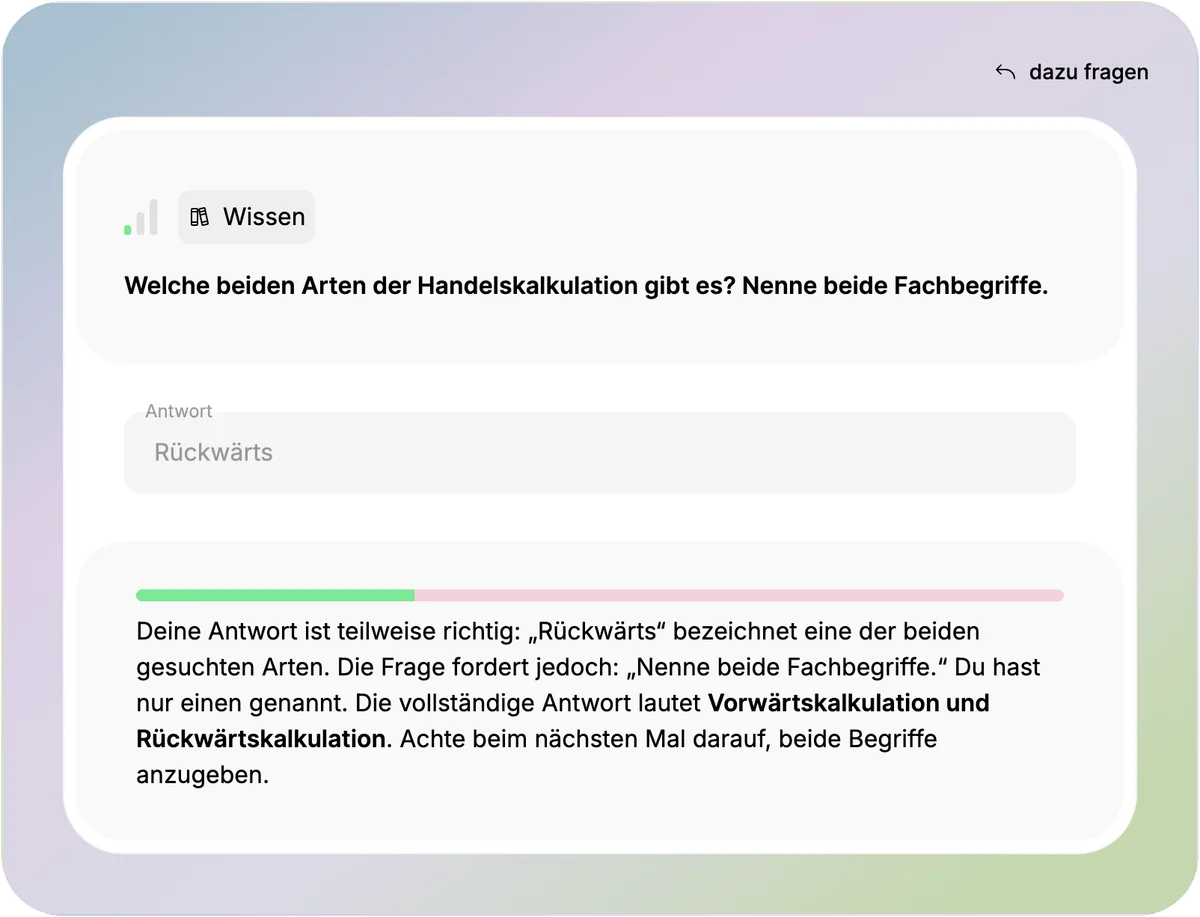
Wissen testen in Tarsus: Auf eine offene Frage gibt es Teilpunkte und den Hinweis, was in der Antwort noch fehlt.
Nach jeder Antwort passt sich die nächste Frage an den Lernstand an, Schwieriges kommt wieder. Das Niveau legen Sie fest, nach DQR, Taxonomiestufe und IHK-Operatoren. Der Lernstand je Person und Thema landet im Moodle-Lernfortschritt. Für die Prüfung mit festem Fragenkatalog bleibt der Moodle-Test das passende Werkzeug; zum Üben davor arbeitet Tarsus. Mehr dazu unter Prüfungssimulation erstellen und Moodle KI-Plugin.
Häufige Fragen
Wie erstelle ich einen Test in Moodle?
Im Kurs „Bearbeiten“ einschalten, Aktivität „Test“ hinzufügen, Einstellungen festlegen, auf der Seite „Fragen“ neue Fragen anlegen oder aus der Fragensammlung übernehmen und den Test in der Vorschau prüfen.
Wo finde ich die Fragensammlung in Moodle 5?
Seit Moodle 5.0 hat jeder Test eine eigene Fragensammlung. Geteilte Sammlungen des Kurses finden Sie in der Kursnavigation unter „Mehr“.
Kann ich Fragen in Moodle importieren?
Ja, unter anderem in den Formaten GIFT, Moodle XML und Aiken.
Kann KI Testfragen für Moodle erstellen?
Ja. Wichtig ist, dass die KI nur aus Ihren Unterlagen arbeitet und Lösungen belegt. Mit dem Tarsus-Plugin entstehen Fragen direkt im Kurs und passen sich an. Mehr dazu unter KI-Quiz erstellen.


